Een WordPress website maken doe je in tien stappen: plan je pagina's, kies een domeinnaam en hosting, installeer WordPress, zet je permalinks en zichtbaarheid goed, kies een thema, voeg alleen de nodige plugins toe, bouw je pagina's met blokken, zet de verplichte gegevens online, test op je telefoon en open je website voor zoekmachines.
Wat heb je nodig om een WordPress website te maken?
Je hebt vier dingen nodig: een domeinnaam, webhosting waarop WordPress kan draaien, je teksten en foto's, en tijd. WordPress raadt hosting aan met PHP 8.3 of hoger, MariaDB 10.11 of MySQL 8.0 of hoger, en ondersteuning voor HTTPS. Vraag je hostingpartij of dat in je pakket zit.
Weet je nog niet goed wat WordPress is en of het bij je past, lees dan eerst wat is WordPress. De officiële documentatie van WordPress is in het Engels; we noemen de menu's hieronder zoals de documentatie ze noemt.
WordPress website maken in tien stappen
Dit is de volgorde die wij aanraden. De stappen worden hieronder uitgelegd.
Stap 1: plan je pagina's voor je begint
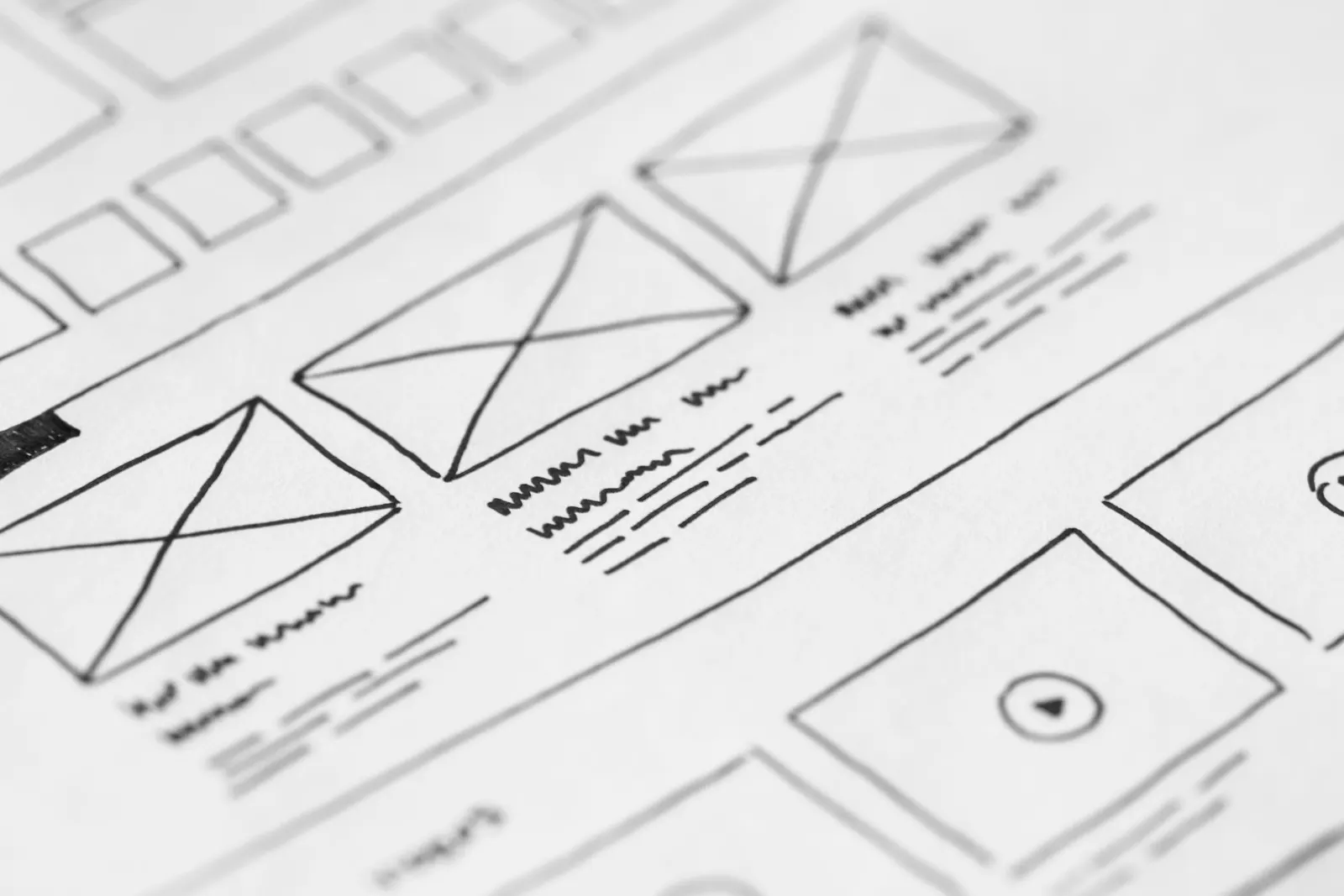
De meeste zelfgebouwde websites lopen vast op de inhoud, niet op de techniek. Schrijf daarom eerst op papier welke pagina's je nodig hebt. Voor een kmo is dat meestal een startpagina, een pagina per dienst, een pagina over jezelf, realisaties en een contactpagina. Werk je in meerdere gemeenten, dan kan een pagina per regio helpen om lokaal gevonden te worden.
Bepaal per pagina wat de bezoeker moet doen: bellen, een offerte vragen of een afspraak maken. Schrijf je teksten voor je met de vormgeving begint. Een thema kiezen gaat veel sneller als je weet wat erin moet.
WordPress installeren
WordPress schrijft dat de installatie meestal minder dan vijf minuten duurt, en dat veel hostingpartijen een tool hebben die WordPress automatisch voor je installeert. Dat is voor de meeste mensen de eenvoudigste weg.
Installeer je zelf, dan volg je volgens de documentatie deze stappen: je downloadt WordPress en pakt het uit, je maakt een database aan met een MySQL- of MariaDB-gebruiker die alle rechten heeft, je zet de bestanden op je server (in de hoofdmap voor je domein of in een submap), en je surft naar je website om het installatiescript te starten. Het configuratiebestand kan het installatieprogramma zelf aanmaken; je moet alleen je databasegegevens invullen.
Daarna log je in door /wp-admin achter je domeinnaam te typen. Je komt dan op het Dashboard, de beheeromgeving van je website.
Instellingen die je meteen goed zet
Twee instellingen zet je best goed voor je pagina's maakt.
Een thema kiezen
Je thema bepaalt hoe je website eruitziet. Je voegt er een toe via Appearance, Themes en Add New, en WordPress.org heeft meer dan 15.000 gratis thema's. Een blokthema gebruikt blokken voor alle delen van je website, ook het menu, de kop en de voettekst, en die pas je aan in de Site Editor. Met Live Preview bekijk je een blokthema voor je het activeert.
Kies een thema dat nog regelmatig bijgewerkt wordt en eenvoudig is. Hoe meer opties een thema heeft, hoe meer je moet leren en hoe trager je website vaak wordt. Wil je je huisstijl doortrekken, zet dan eerst je kleuren en lettertypen op een rij; lees wat is een huisstijl.
Plugins: alleen wat je echt nodig hebt
Een plugin voeg je toe via Plugins en Add New: je zoekt, installeert en klikt op Activate. WordPress toont bij elke plugin of hij getest is met jouw versie van WordPress. Een plugin die al lang niet meer bijgewerkt is, kan volgens de documentatie onverenigbaar zijn.
Houd je plugins up-to-date: volgens WordPress is dat goed voor de veiligheid en de prestaties van je website. Je kunt automatische updates per plugin aanzetten. Ons advies: begin met een plugin voor je contactformulier en installeer pas iets bij als je er een concrete reden voor hebt.
Je pagina's bouwen met blokken
Een nieuwe pagina maak je via Pages en Add New; dan opent de blokeditor. Je voegt blokken toe voor koppen, alinea's, afbeeldingen, lijsten en video's. Geef elke pagina één hoofdtitel, gebruik tussenkoppen in een logische volgorde en geef je afbeeldingen een korte beschrijving, zodat ze ook zonder beeld te begrijpen zijn.
Zet op elke pagina een duidelijke volgende stap, zoals een knop naar je contactpagina. En vergeet de verplichte gegevens niet: volgens de FOD Economie moeten onder meer je bedrijfsnaam, adres, e-mailadres en ondernemingsnummer op een bedrijfswebsite staan. Meer daarover in website zelf maken of laten maken.
Testen en lanceren
Bekijk elke pagina op je telefoon, want daar komen de meeste bezoekers binnen. Verstuur je contactformulier en kijk of het bericht aankomt. Klik op elke link. Laat iemand anders je website eens doorlopen: wie hem niet gebouwd heeft, ziet sneller wat onduidelijk is.
Klaar? Zet dan het vakje voor zoekmachines in de leesinstellingen uit, zodat Google je website mag opnemen. Meld je website daarna aan in Google Search Console en maak een eerste back-up.
Na de lancering: je website bijhouden
Volgens de documentatie van WordPress installeren de meeste websites kleine updates en beveiligingsupdates automatisch op de achtergrond. Voor een grote nieuwe versie klik je zelf op Update Now, en WordPress raadt aan om eerst een back-up te maken. Ook je thema en je plugins krijgen updates.
Plan daarom elke maand een moment om updates te doen en te controleren of alles werkt. Wil je dat niet zelf doen, dan kan het via WordPress onderhoud.
Toch liever je WordPress website laten maken?
Zelf bouwen loont als je tijd hebt en je website eenvoudig is. Moet je website aanvragen opleveren, wil je gevonden worden op je diensten en je regio, of heb je de tijd niet, dan laat je hem beter maken. Wij bouwen WordPress-websites die je daarna zelf kunt bijwerken; een website op maat start vanaf € 500. Lees meer over een WordPress website laten maken.