Você cria um site em WordPress em dez passos: planeje suas páginas, escolha um domínio e uma hospedagem, instale o WordPress, configure os links permanentes e a visibilidade, escolha um tema, adicione só os plugins necessários, monte suas páginas com blocos, publique os dados obrigatórios, teste no celular e libere o site para os mecanismos de busca.
Do que você precisa para criar um site em WordPress?
Você precisa de quatro coisas: um domínio, uma hospedagem de sites que rode o WordPress, seus textos e fotos, e tempo. O WordPress recomenda hospedagem com PHP 8.3 ou superior, MariaDB 10.11 ou MySQL 8.0 ou superior, e suporte a HTTPS. Pergunte à sua empresa de hospedagem se isso está incluído no seu plano.
Se você ainda não sabe bem o que é WordPress e se ele combina com você, leia primeiro o que é WordPress. A documentação oficial do WordPress está em inglês; abaixo, citamos os menus pelo nome que eles têm no WordPress em português.
Criar um site em WordPress em dez passos
Esta é a ordem que recomendamos. Os passos são explicados abaixo.
Passo 1: planeje suas páginas antes de começar
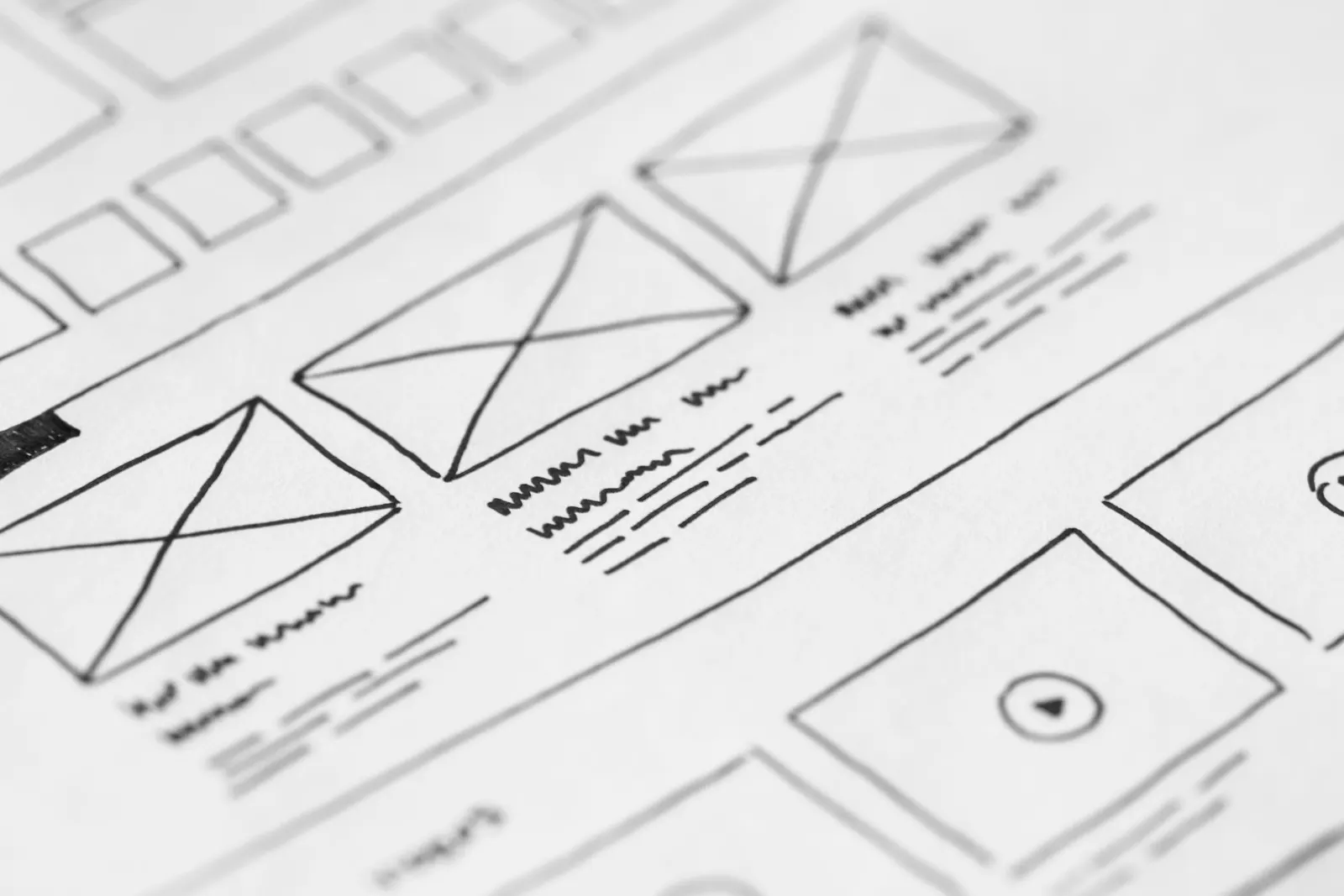
A maioria dos sites feitos pelo próprio dono emperra no conteúdo, não na técnica. Por isso, escreva primeiro no papel de quais páginas você precisa. Para uma pequena empresa, isso geralmente é uma página inicial, uma página por serviço, uma página sobre você, trabalhos realizados e uma página de contato. Se você atua em vários municípios, uma página por região pode ajudar a ser encontrado localmente.
Defina para cada página o que o visitante deve fazer: ligar, pedir um orçamento ou agendar uma conversa. Escreva seus textos antes de começar pelo visual. Escolher um tema é muito mais rápido quando você sabe o que vai entrar nele.
Instalar o WordPress
O WordPress escreve que a instalação geralmente leva menos de cinco minutos, e que muitas empresas de hospedagem têm uma ferramenta que instala o WordPress automaticamente para você. Para a maioria das pessoas, esse é o caminho mais simples.
Se você mesmo instalar, siga estes passos segundo a documentação: baixe o WordPress e descompacte-o, crie um banco de dados com um usuário MySQL ou MariaDB que tenha todas as permissões, coloque os arquivos no seu servidor (na pasta principal do seu domínio ou em uma subpasta) e acesse seu site no navegador para iniciar o script de instalação. O próprio instalador pode criar o arquivo de configuração; você só precisa preencher os dados do banco de dados.
Depois, você faz login digitando /wp-admin depois do seu domínio. Você chega então ao Painel, o ambiente de administração do seu site.
Configurações para ajustar logo de início
É melhor ajustar duas configurações antes de criar as páginas.
Escolher um tema
Seu tema define a aparência do seu site. Você adiciona um em Aparência, Temas e Adicionar novo, e o WordPress.org tem mais de 15.000 temas gratuitos. Um tema de blocos usa blocos para todas as partes do site, inclusive o menu, o cabeçalho e o rodapé, e você os ajusta no Editor do site. Com a pré-visualização ao vivo, você vê um tema de blocos antes de ativá-lo.
Escolha um tema simples e que ainda seja atualizado com regularidade. Quanto mais opções um tema tem, mais você precisa aprender e, muitas vezes, mais lento fica o site. Quer aplicar sua identidade visual? Então organize primeiro suas cores e fontes; leia o que é uma identidade visual.
Plugins: só o que você realmente precisa
Você adiciona um plugin em Plugins e Adicionar novo: você pesquisa, instala e clica em Ativar. O WordPress mostra em cada plugin se ele foi testado com a sua versão do WordPress. Um plugin que não é atualizado há muito tempo pode, segundo a documentação, ser incompatível.
Mantenha seus plugins atualizados: segundo o WordPress, isso é bom para a segurança e o desempenho do seu site. Você pode ativar atualizações automáticas por plugin. Nosso conselho: comece com um plugin para o formulário de contato e só instale outro quando tiver um motivo concreto.
Montar suas páginas com blocos
Você cria uma página nova em Páginas e Adicionar nova; então o editor de blocos se abre. Você adiciona blocos para títulos, parágrafos, imagens, listas e vídeos. Dê a cada página um único título principal, use subtítulos numa ordem lógica e dê às suas imagens uma descrição curta, para que elas sejam compreensíveis mesmo sem a imagem.
Coloque em cada página um próximo passo claro, como um botão para sua página de contato. E não se esqueça dos dados obrigatórios: segundo o FOD Economie, entre outros, o nome da empresa, o endereço, o e-mail e o número de empresa precisam estar em um site empresarial. Mais sobre isso em fazer o site você mesmo ou mandar fazer.
Testar e lançar
Veja cada página no celular, porque é por ele que chega a maioria dos visitantes. Envie seu formulário de contato e veja se a mensagem chega. Clique em cada link. Peça para outra pessoa percorrer seu site: quem não o construiu vê mais rápido o que está confuso.
Pronto? Então desmarque a caixa dos mecanismos de busca nas configurações de leitura, para que o Google possa incluir seu site. Depois, cadastre seu site no Google Search Console e faça um primeiro backup.
Depois do lançamento: manter seu site em dia
Segundo a documentação do WordPress, a maioria dos sites instala pequenas atualizações e atualizações de segurança automaticamente, em segundo plano. Para uma versão nova grande, você mesmo clica em Atualizar agora, e o WordPress recomenda fazer um backup antes. Seu tema e seus plugins também recebem atualizações.
Por isso, reserve um momento por mês para fazer as atualizações e verificar se tudo funciona. Se não quiser fazer isso sozinho, pode contar com a manutenção de WordPress.
Prefere mandar fazer seu site em WordPress?
Construir sozinho vale a pena se você tem tempo e seu site é simples. Se seu site precisa gerar pedidos, se você quer ser encontrado pelos seus serviços e pela sua região, ou se não tem tempo, é melhor mandar fazer. Criamos sites em WordPress que você mesmo pode atualizar depois; um site sob medida custa a partir de € 500. Leia mais sobre criação de sites em WordPress.