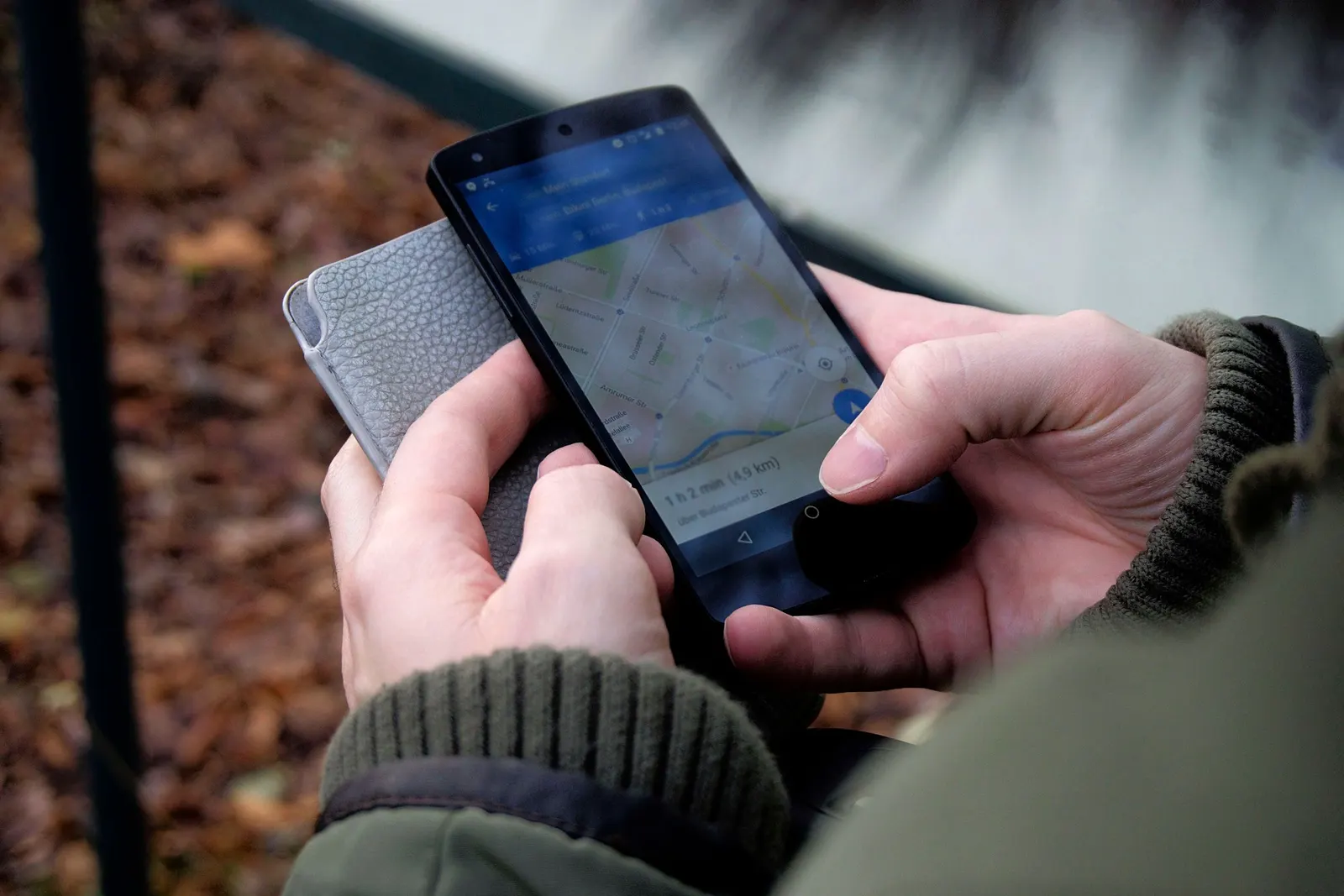
Een Google Bedrijfsprofiel (vroeger Google Mijn Bedrijf) maak je gratis aan via business.google.com/add met een Google-account. Je geeft naam, categorie, adres of servicegebied, telefoonnummer en website op en laat het profiel verifiëren. Pas na de verificatie is je profiel voor klanten zichtbaar. Het kan tot een maand duren voor een nieuw bedrijf in de zoekresultaten verschijnt.
Wat is een Google Bedrijfsprofiel (vroeger Google Mijn Bedrijf)?
Een Google Bedrijfsprofiel is de vermelding van je bedrijf op Google Maps en in Google Zoeken. Google omschrijft het als een product waarmee je kosteloos bedrijfsvermeldingen maakt en beheert, zodat mensen je vinden als ze lokaal zoeken. Vroeger heette dit Google Mijn Bedrijf, en nog eerder Google Places. Zoek je dus op Google Mijn Bedrijf, dan kom je bij hetzelfde product uit.
In je profiel toon je je openingsuren, website, telefoonnummer en locatie. Die locatie kan een adres zijn, een servicegebied of een plaatsmarkering, afhankelijk van je categorie. Je kunt er ook foto's en video's op zetten, reviews verzamelen en erop reageren, en klanten doorsturen naar je website of een boekingspagina.
Komt jouw bedrijf in aanmerking?
Niet elk bedrijf mag een profiel maken. Volgens Google komen alleen bedrijven in aanmerking die tijdens hun openingsuren persoonlijk contact hebben met klanten. Dat zijn winkels en kantoren die klanten bezoeken, en dienstverleners die bij klanten langsgaan, zoals een loodgieter of een schoonmaakbedrijf.
Werk je alleen online en ontvang of bezoek je geen klanten, dan kom je volgens Google niet in aanmerking. Google verwijst je dan naar Google Ads. Ook huur- of kooppanden en een virtueel kantoor, waarbij je een postadres huurt zonder er gevestigd te zijn, zijn niet geschikt.
Wat heb je nodig voor je begint?
Je hebt een Google-account nodig. Dat kan een nieuw account zijn met een Gmail-adres of met een ander e-mailadres, of een account dat je al hebt. Google raadt aan om een zakelijk e-mailadres te koppelen, zodat je het profiel makkelijker beheert. Maak je een nieuw account, gebruik dan liefst je eigen domeinnaam, bijvoorbeeld info@jouwbedrijf.be.
Kijk ook eerst of je bedrijf al op Google staat. Zoek op Google Maps naar je bedrijfsnaam en je gemeente. Staat je zaak er al, dan maak je geen nieuw profiel maar claim je het bestaande. Een tweede profiel voor hetzelfde bedrijf geeft problemen.
Google Bedrijfsprofiel aanmaken: de stappen
Een nieuw Google Bedrijfsprofiel aanmaken doe je op business.google.com/add. Google beschrijft de stappen zo:
Werk je bij klanten aan huis? Kies een servicegebied
Ontvang je geen klanten op je adres, maar ga je bij hen langs, dan ben je voor Google een bedrijf met een servicegebied. Je geeft dan de plaatsen of postcodes op waar je werkt, met een maximum van 20 servicegebieden. Google raadt aan het totale gebied niet verder te laten reiken dan ongeveer twee uur rijden van je vestiging, al kan een groter gebied voor sommige bedrijven passen.
Je adres verberg je dan voor klanten. Je profiel toont alleen je servicegebied. Maak ook maar één profiel voor de regio die je bedient: vindt Google meerdere profielen voor hetzelfde bedrijf in hetzelfde gebied, dan kan je account worden opgeschort. Een apart profiel per gemeente mag alleen als je daar echt een vestiging met eigen personeel en een eigen servicegebied hebt. Wil je in meerdere gemeenten gevonden worden, dan doe je dat beter met een pagina per gemeente op je website, zoals we uitleggen bij lokale SEO.
Staat je bedrijf al op Google? Claim het profiel
Soms staat je zaak al op Google Maps, bijvoorbeeld omdat iemand ze als ontbrekende plaats heeft toegevoegd. Is dat profiel nog niet geverifieerd, dan claim je het. Open Google Maps op je computer, zoek je bedrijfsnaam en je gemeente, kies Dit bedrijf claimen en daarna Nu beheren. In de Google Maps-app vind je dezelfde knop onder Over. Daarna kies je een verificatieoptie.
Is het profiel al geverifieerd door iemand anders, bijvoorbeeld een vroegere vennoot of een bureau waarmee je niet meer werkt? Dan vraag je het eigendom aan. Ga naar business.google.com/add, zoek je bedrijf en kies Toegang aanvragen. De huidige eigenaar krijgt een e-mail en heeft 3 dagen om te reageren. Reageert hij niet, dan krijg je misschien de optie om het profiel zelf te claimen, al is die optie er volgens Google niet altijd.
Je Google Bedrijfsprofiel verifiëren: zo werkt het
Verifiëren bewijst dat jij het bedrijf mag vertegenwoordigen. Pas daarna kunnen klanten je profiel vinden en word je eigenaar van je Bedrijfsprofiel. Welke methode je krijgt, bepaalt Google automatisch op basis van je bedrijfstype, openbare informatie, regio of openingsuren. Je kunt de methode niet kiezen, en soms vraagt Google er meer dan één.
Hoe lang duurt de verificatie?
Na je verificatiestappen beoordeelt Google je gegevens. Dat kan volgens Google tot 5 werkdagen duren, in zeldzame gevallen langer. Soms gaat het meteen, bijvoorbeeld als je je website al hebt geverifieerd in Google Search Console. Ben je geverifieerd, dan krijg je een bevestigingsmail.
Google vraagt je nooit om je verificatiecode door te geven. Deel die code met niemand, ook niet met mensen die je profiel mee beheren.
Bedrijf toevoegen aan Google Maps: profiel of ontbrekende plaats?
Op Google Maps kan iedereen een ontbrekende plaats toevoegen: je zoekt het adres en klikt op Ontbrekende plaats toevoegen. Daarmee beheer je die plaats nog niet. Voor je eigen bedrijf maak of claim je daarom een Bedrijfsprofiel en laat je het verifiëren. Alleen geverifieerde bedrijven kunnen volgens Google hun bedrijfsinformatie tonen op Maps en Zoeken.
Verwacht niet dat je de dag na de verificatie bovenaan staat. Google schrijft dat het tot een maand kan duren voor de rangschikking van een nieuw bedrijf in de zoekresultaten verschijnt. Wijzigingen aan je gegevens kunnen tot 3 dagen nodig hebben voor ze zichtbaar zijn. Zie je je bedrijf daarna nog altijd niet, lees dan waarom een bedrijf niet vindbaar is op Google.
Je profiel beheren: bewerken, eigenaars en beheerders
Je bewerkt een geverifieerd profiel rechtstreeks in Google Zoeken of in de Google Maps-app, ingelogd met het account dat aan het profiel gekoppeld is. Kies Profiel bewerken, pas aan en sla op. Google beoordeelt je wijzigingen voor ze live gaan. Let op: wijzig je je naam of verhuis je na de verificatie, dan moet je mogelijk opnieuw verifiëren.
Laat je iemand meehelpen, zoals een medewerker of een webbureau, geef die persoon dan toegang met een eigen Google-account. Een eigenaar heeft volledige controle en kan gebruikers toevoegen en het profiel verwijderen. Een beheerder kan bijna alles, behalve gebruikers toevoegen of verwijderen en het profiel verwijderen. Een profiel kan meerdere eigenaars hebben, maar maar één hoofdeigenaar. Wij raden aan dat de zaakvoerder altijd zelf hoofdeigenaar blijft.
Google Bedrijfsprofiel verwijderen of je zaak als gesloten markeren
Wil je je profiel niet meer beheren, dan kan de hoofdeigenaar de inhoud en de beheerders verwijderen. Nieuwe eigenaars en beheerders moeten daarvoor eerst 7 dagen wachten. Ga naar je profiel, kies Meer, Instellingen voor bedrijfsprofiel, Bedrijfsprofiel verwijderen en Profielcontent en -beheerders verwijderen. Daarna bevestig je met Doorgaan, Verwijderen en Klaar.
Weet wat er dan gebeurt. Al je posts, foto's, video's en reacties op reviews verdwijnen definitief. Reviews en andere inhoud van gebruikers blijven wel staan. En Google zegt uitdrukkelijk dat je bedrijf daarna nog op Maps en Zoeken kan verschijnen. Stopt je zaak, zet dan Je bedrijf als permanent gesloten markeren aan. Dan verdwijnt het profiel geleidelijk uit de zoekresultaten en wordt het daarna helemaal verwijderd.
Ben je alleen een tijd dicht? Gebruik dan Tijdelijk gesloten als je langer dan 7 dagen sluit, en afwijkende openingsuren voor een kortere sluiting. Vind je een profiel van een bedrijf dat nooit heeft bestaan, dan kan iedereen via Bewerking voorstellen op Google Maps vragen om het te verwijderen.
En daarna: hoger komen in Google Maps
Een geverifieerd profiel is de basis, geen garantie op een plaats bovenaan. Google baseert lokale resultaten vooral op relevantie, afstand en populariteit. Wat je daar zelf aan kunt doen, lees je in ons artikel over je Google Bedrijfsprofiel hoger laten scoren.
Je profiel en je website werken samen: in je profiel zet je de link naar je website, en daar lezen klanten verder. Wij bouwen websites die bij je profiel aansluiten en helpen je met lokale SEO om gevonden te worden door klanten uit je regio. Liever even overleggen? Plan een gesprek via video of telefoon.